
Logo TelegramTelegramPusat Unduhan Indonesia
Panduan Memulai

Tutorial lengkap memulai Telegram bahasa Indonesia

Halaman ini menuntun Anda dari mengunduh aplikasi hingga membuat grup, kanal, dan bot pertama. Cocok untuk pengguna baru yang belum pernah memakai Telegram.

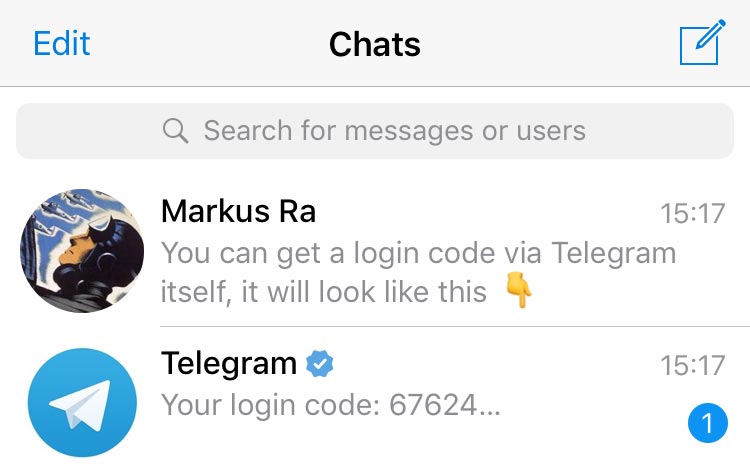
Layar verifikasi kode Telegram saat pengguna baru mendaftar

Lima Langkah Awal

Dari nol sampai siap chat dalam lima menit

Anda tidak perlu tutorial video panjang. Ikuti lima langkah singkat ini dan Telegram Anda siap dipakai bertukar pesan dengan teman, keluarga, atau kolega.

  1. 1. Unduh aplikasi Telegram

    1. Unduh aplikasi Telegram

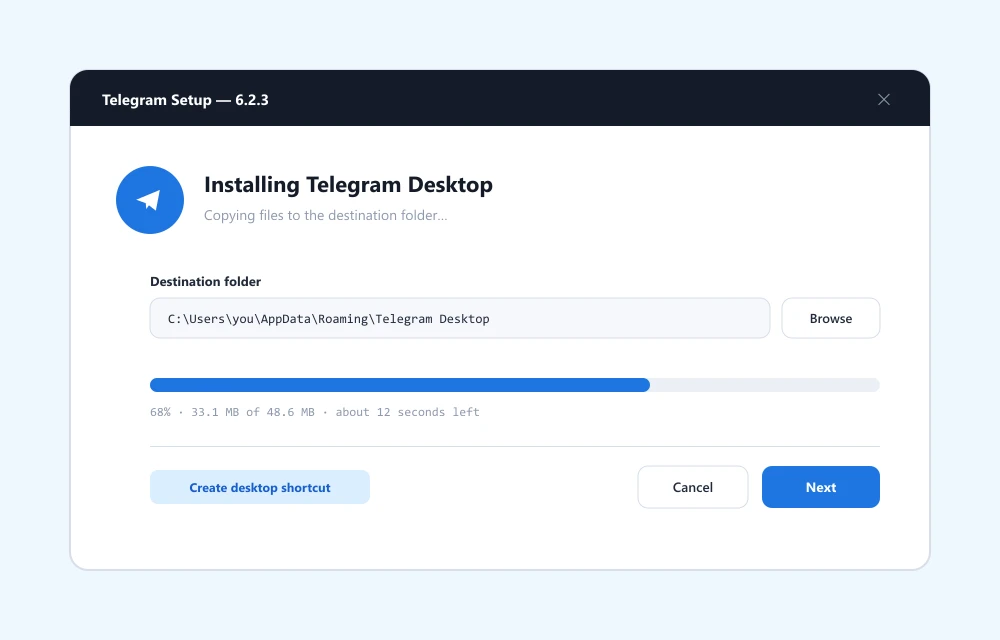
    Buka pusat unduhan kami dan pilih platform yang Anda pakai: Windows, Web, macOS, iOS, atau Android. Semua unduhan bersifat resmi dan gratis.

    Buka pusat unduhan →
  2. 2. Masukkan nomor telepon

    2. Masukkan nomor telepon

    Setelah aplikasi terpasang, pilih kode negara +62 dan masukkan nomor HP aktif Anda. Verifikasi lewat kode SMS atau kode yang dikirim ke aplikasi Telegram lain yang sudah aktif.

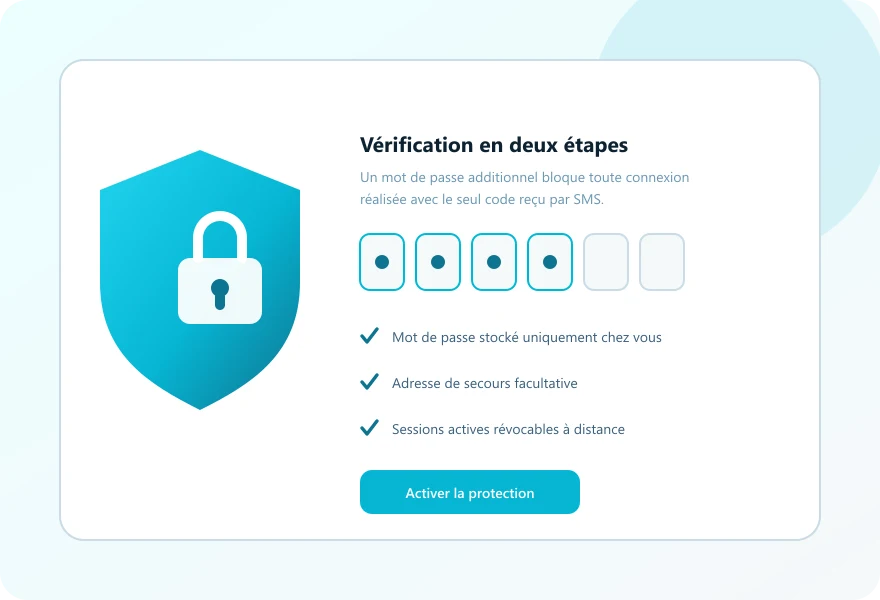
  3. 3. Aktifkan verifikasi dua langkah

    3. Aktifkan verifikasi dua langkah

    Segera setelah masuk, aktifkan verifikasi dua langkah di Pengaturan → Privasi & Keamanan. Tambahkan email pemulihan agar akun tetap aman.

    Baca panduan keamanan →
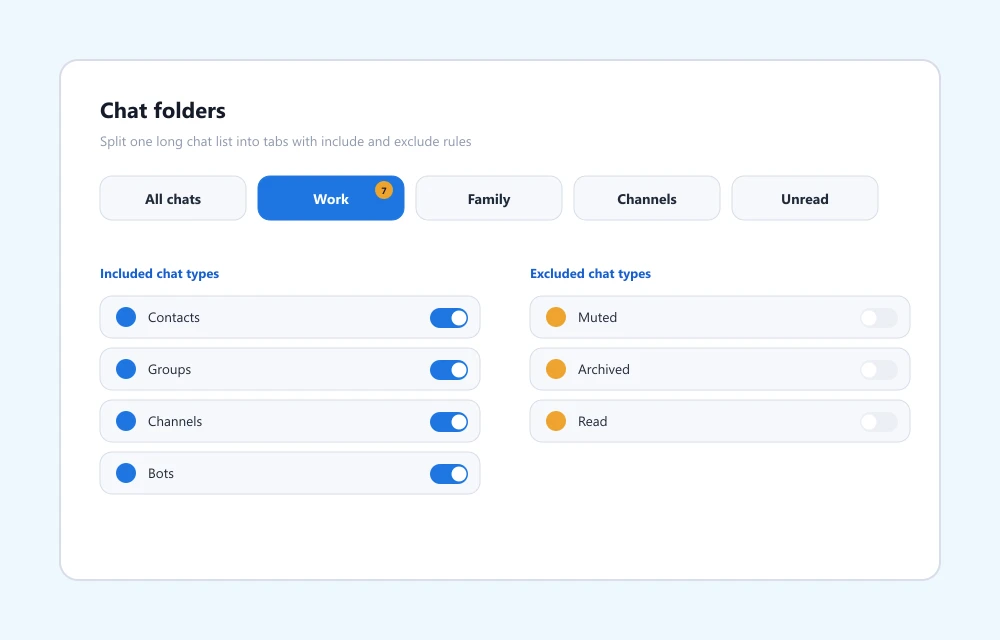
  4. 4. Atur folder chat

    4. Atur folder chat

    Kelompokkan obrolan menjadi folder Kerja, Keluarga, atau Komunitas. Folder membuat Anda tidak perlu menggulir daftar chat yang panjang.

  5. 5. Sesuaikan tema dan bahasa

    5. Sesuaikan tema dan bahasa

    Buka Pengaturan → Tampilan untuk memilih mode gelap atau terang. Ubah bahasa ke Bahasa Indonesia melalui Pengaturan → Bahasa.

Skenario Populer

Empat skenario pemakaian yang paling sering dicari

Setelah akun aktif, mayoritas pengguna baru ingin mencoba grup, kanal, bot, atau kirim berkas. Berikut panduan singkatnya.

Membuat grup pertama

Membuat grup pertama

Ketuk ikon pensil di daftar chat → Grup Baru → pilih kontak → beri nama grup. Anda dapat menambahkan foto profil, deskripsi, dan aturan grup.

  • Undang anggota lewat kontak atau tautan undangan
  • Tunjuk admin dengan izin granular
  • Aktifkan filter kata dan bot moderasi
  • Jadwalkan pesan pengingat rutin
Membuat kanal publik

Membuat kanal publik

Buka ikon pensil → Kanal Baru → beri nama dan foto → pilih Publik untuk mendapatkan @username unik yang mudah dibagikan.

  • Tulis deskripsi kanal singkat dan jelas
  • Set @username agar mudah dicari
  • Aktifkan reaksi emoji dari pelanggan
  • Gunakan penjadwalan untuk posting berkala
Berkenalan dengan bot

Berkenalan dengan bot

Cari @BotFather untuk membuat bot pertama Anda. Bot bisa dipakai untuk mengelola grup, mengambil data cuaca, hingga menerima pembayaran.

  • Kirim /newbot ke @BotFather
  • Beri nama dan @username unik
  • Salin token API untuk integrasi
  • Pasang perintah dasar seperti /start dan /help
Mengirim berkas besar

Mengirim berkas besar

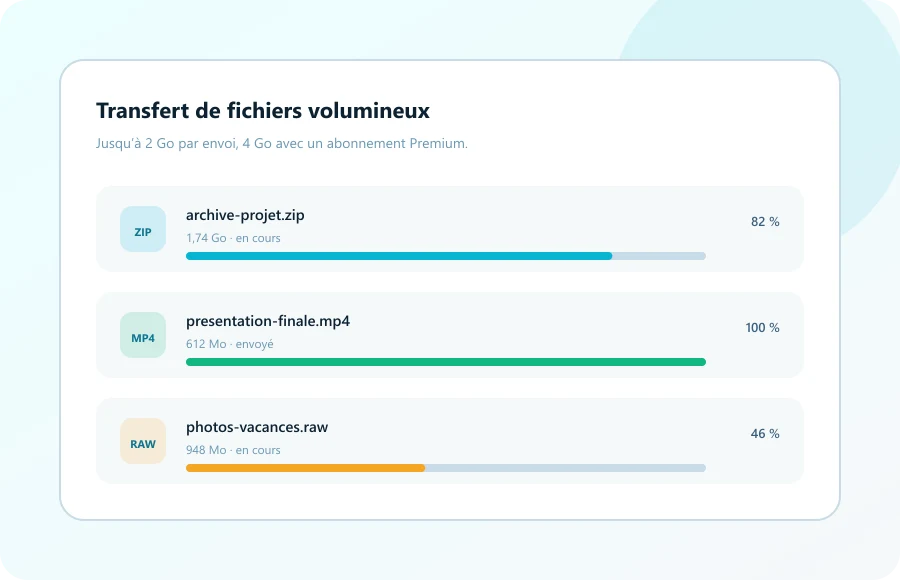
Seret berkas ke jendela chat atau ketuk klip. Anda dapat mengirim video HD, dokumen, arsip, atau audio hingga 2 GB (4 GB untuk Premium).

  • Aktifkan kompresi opsional untuk foto
  • Kirim dokumen tanpa kompresi (Kirim sebagai file)
  • Manfaatkan album foto/video hingga 10 media
  • Gunakan Saved Messages sebagai penyimpanan pribadi

Enam Tips Cepat

Trik kecil yang membuat Anda terlihat mahir

Kumpulan tips singkat berikut cukup dipraktikkan sekali dan membuat pengalaman harian Anda jauh lebih nyaman.

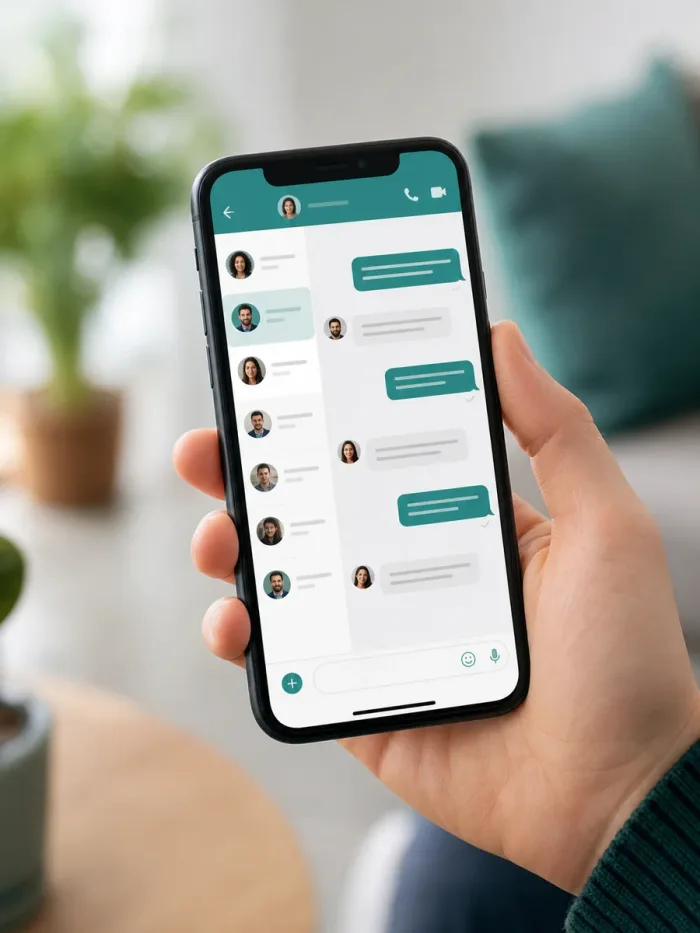
Antarmuka chat Telegram dengan folder dan pesan tersemat

Ubah bahasa ke Bahasa Indonesia

Pengaturan → Bahasa → pilih Bahasa Indonesia. Antarmuka, menu, dan notifikasi otomatis berubah.

Buat @username unik

Buka Pengaturan → Nama Pengguna. Username memudahkan orang lain menemukan Anda tanpa harus tahu nomor HP.

Sinkron di banyak perangkat

Setelah login pertama, Anda dapat masuk di laptop, tablet, dan versi Web. Semua chat cloud tersinkron otomatis.

Gunakan Saved Messages

Chat pribadi Anda sendiri yang dapat dipakai untuk mencatat, menyimpan berkas, atau menandai artikel yang ingin dibaca nanti.

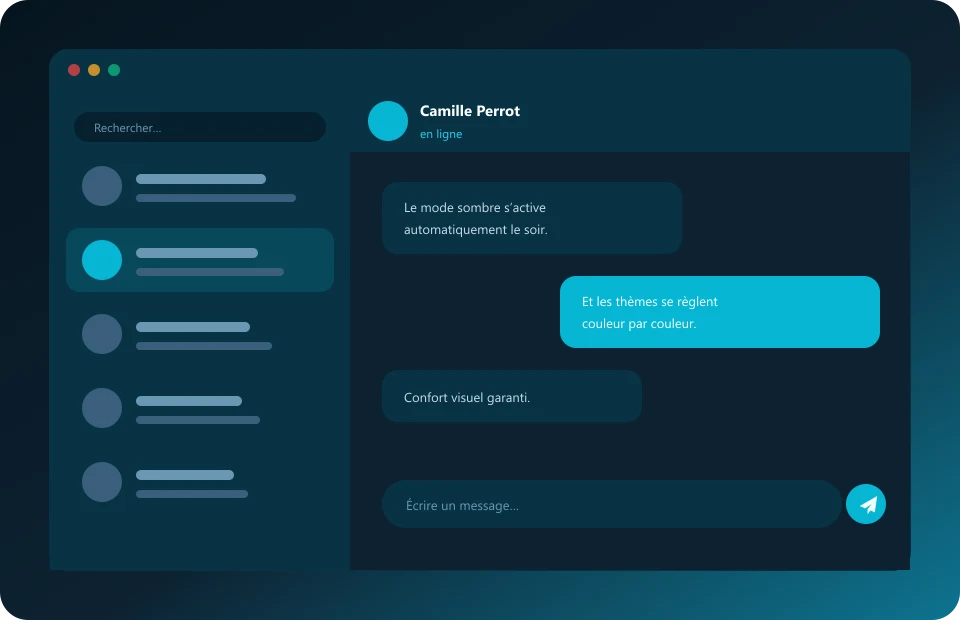
Aktifkan mode malam otomatis

Telegram dapat berpindah tema gelap otomatis mengikuti waktu di ponsel atau setelan sistem operasi.

Manfaatkan pesan penghancur diri

Dalam Obrolan Rahasia, atur timer pesan hancur otomatis. Cocok untuk berbagi informasi sensitif dengan aman.

Migrasi

Ganti nomor, ganti HP, atau ekspor riwayat obrolan

Jangan takut ganti perangkat. Telegram merancang seluruh proses migrasi agar mulus tanpa kehilangan riwayat pesan cloud.

Ganti nomor telepon

Pengaturan → Ubah Nomor. Semua chat, kontak, grup, dan kanal Anda tetap terhubung. Kontak Anda otomatis menerima notifikasi perubahan.

Pindah ke HP baru

Cukup pasang Telegram di HP baru, masuk dengan nomor yang sama, verifikasi dengan kode SMS. Riwayat cloud tampil otomatis.

Ekspor riwayat obrolan

Di Telegram Desktop, buka menu obrolan → Ekspor Riwayat Obrolan. Simpan sebagai HTML atau JSON untuk arsip pribadi.

Beberapa perangkat Telegram tersambung dengan akun yang sama

Pertanyaan Pemula

Hal-hal yang paling sering ditanyakan pengguna baru

Apakah saya butuh nomor telepon baru untuk daftar Telegram?

Tidak. Anda dapat memakai nomor telepon yang sudah aktif. Telegram akan mengirim kode SMS untuk memverifikasinya.

Bisakah saya menyembunyikan nomor telepon dari orang lain?

Bisa. Buka Pengaturan → Privasi → Nomor Telepon dan setel ke Kontak Saya atau Tidak Ada, lalu bagikan @username Anda.

Bagaimana cara mengundang teman ke Telegram?

Bagikan @username atau kirim tautan t.me/username Anda. Anda juga dapat mengundang lewat kontak HP dengan Telegram terinstal.

Bagaimana keluar dari semua sesi sekaligus?

Buka Pengaturan → Perangkat → Keluar dari semua sesi lainnya. Sesi di perangkat saat ini tetap aktif.