
Unduh Telegram untuk Windows 10 dan Windows 11
Installer resmi Telegram Desktop untuk PC Windows dengan antarmuka bahasa Indonesia. Dukungan multi-akun, pintasan keyboard, dan sinkronisasi cloud tanpa jeda.
- Panel obrolan multi-akun dalam satu jendela
- Sinkronisasi cloud otomatis dengan ponsel
- Pratinjau media dan berkas dengan gestur mouse
- Notifikasi native di taskbar Windows
- Pintasan keyboard produktif seperti Ctrl+Shift+M
- Kirim berkas besar hingga 2 GB tanpa kompresi
Tautan disajikan melalui CDN aman. Anda tetap dapat memilih platform lain dari halaman utama unduhan.
Ringkasan Edisi
- Sistem operasi
- Windows 10 & 11
- Arsitektur
- 32-bit / 64-bit
- Format berkas
- Installer .exe
- Ukuran perkiraan
- ±90 MB
- Bahasa antarmuka
- Indonesia (dapat diubah)
- Lisensi
- Gratis · Bebas iklan
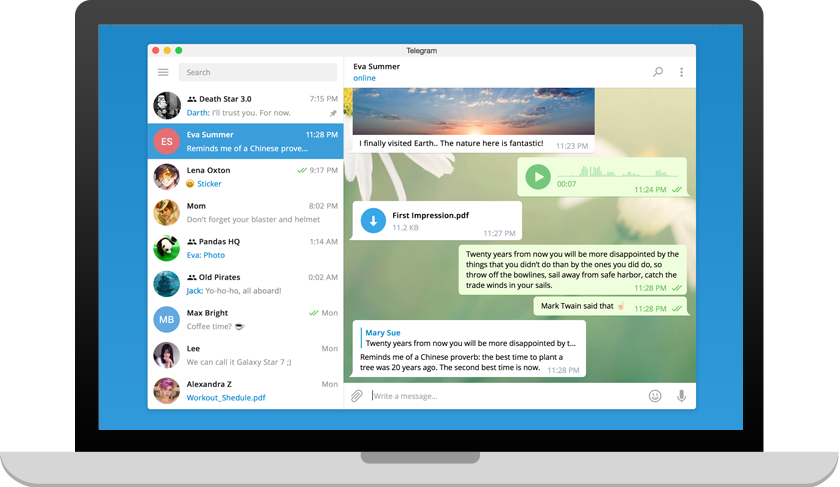
Tampilan Aplikasi
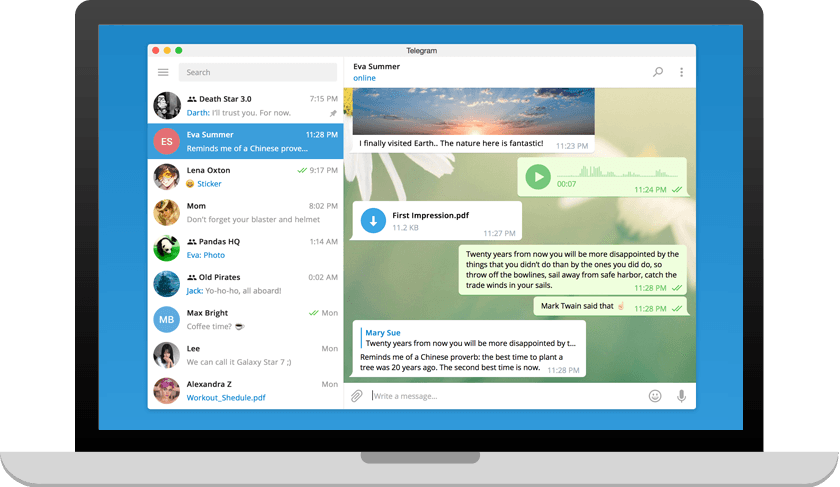
Antarmuka Windows yang optimal untuk kerja panjang
Panel percakapan tiga kolom membuat Anda dapat memindai daftar chat, membaca isi obrolan, dan mengakses informasi kontak sekaligus. Semua elemen terintegrasi dengan tema sistem Windows, termasuk mode gelap otomatis pada Windows 11.
- • Multi-akun hingga tiga profil aktif bersamaan
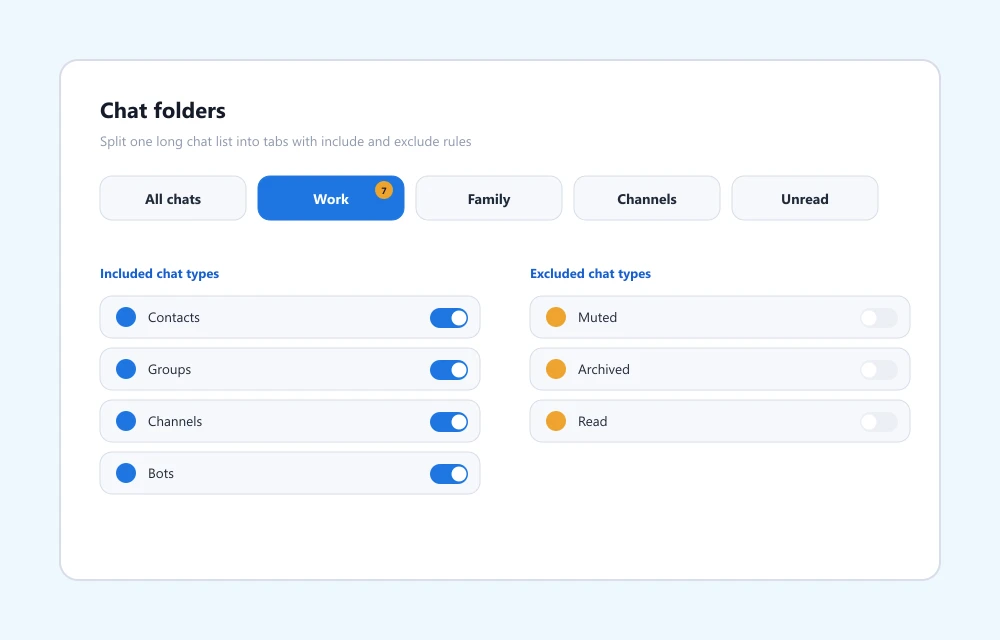
- • Folder chat khusus untuk tim, keluarga, dan bot
- • Kompatibel dengan Windows Snap Layouts
- • Notifikasi dengan pratinjau media
Langkah pemasangan Telegram di Windows
Ikuti empat langkah singkat berikut. Anda tidak perlu keahlian teknis, cukup beberapa menit dan koneksi internet yang stabil.
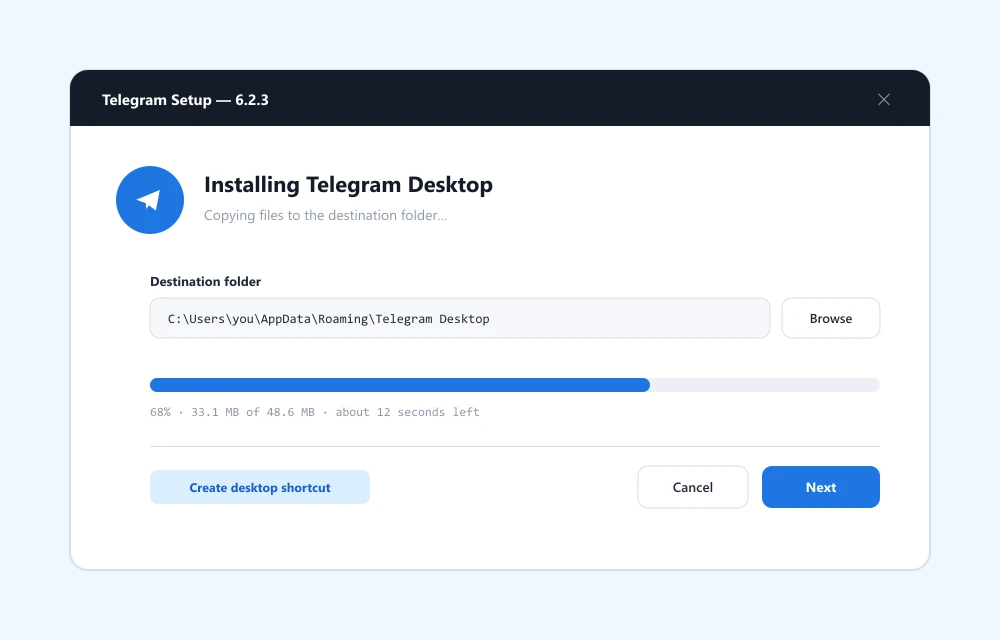
Langkah 1
Unduh berkas installer
Ketuk tombol Unduh Sekarang. Peramban akan mengunduh berkas installer resmi tsetup.exe dari CDN kami.
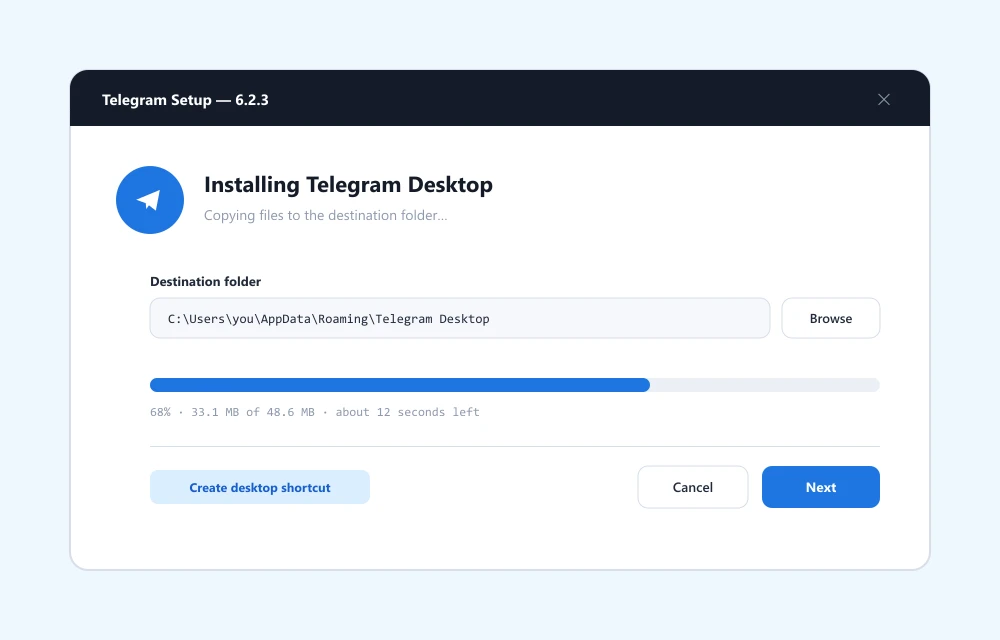
Langkah 2
Jalankan installer
Klik dua kali berkas yang telah diunduh, izinkan permintaan User Account Control, lalu pilih folder instalasi.
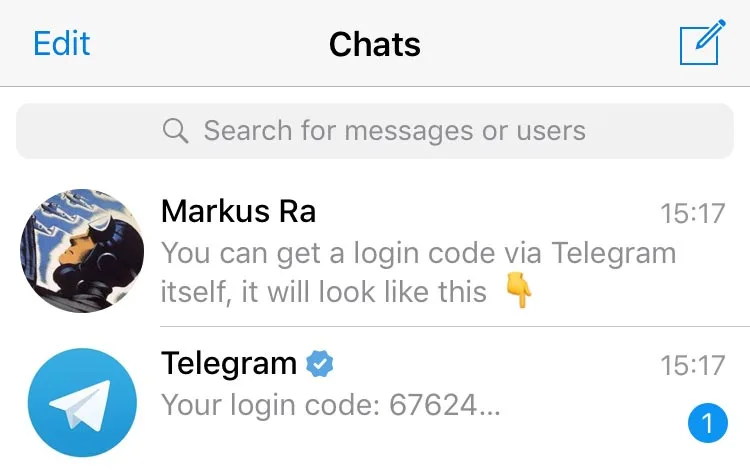
Langkah 3
Masuk dengan nomor telepon
Isi kode negara +62, masukkan nomor, verifikasi lewat kode SMS atau kode yang dikirim ke aplikasi Telegram lain.
Langkah 4
Sinkronkan riwayat obrolan
Setelah masuk, seluruh obrolan cloud otomatis muncul. Anda dapat mengatur folder chat, tema gelap, dan bahasa Indonesia dari menu Pengaturan.
Persyaratan sistem yang direkomendasikan
- Windows 10 (versi 1809) atau Windows 11 dengan pembaruan terbaru
- Prosesor Intel/AMD dual-core 1,6 GHz atau lebih tinggi
- Memori 2 GB RAM (disarankan 4 GB untuk multi-akun)
- Ruang disk kosong minimal 500 MB (belum termasuk media cache)
- Koneksi internet stabil (Wi-Fi, LAN, atau tethering)
Tips memaksimalkan Telegram Desktop
Aktifkan mode gelap dan tema kustom
Pengaturan → Tampilan → pilih tema gelap atau atur warna aksen sesuai preferensi. Tema kustom otomatis tersinkron dengan perangkat lain.
Kelola beberapa akun sekaligus
Ketuk avatar Anda di pojok kiri atas, pilih Tambahkan Akun, lalu masuk dengan nomor kedua. Anda dapat beralih akun cepat dengan Ctrl+1 hingga Ctrl+3.
Pintasan keyboard yang wajib dihafal
Ctrl+F untuk mencari, Ctrl+N untuk membuat obrolan baru, Ctrl+Shift+↑ untuk pindah ke obrolan sebelumnya, dan Ctrl+W untuk menutup jendela chat aktif.
Kontrol privasi dari Pengaturan Lanjutan
Aktifkan verifikasi dua langkah, atur siapa yang dapat menelepon, siapa yang dapat menambahkan Anda ke grup, dan riwayat kunjungan terakhir.
Contoh pemakaian di dunia nyata
Telegram Desktop bukan sekadar chat. Berikut tiga contoh pemakaian Windows yang meningkatkan produktivitas Anda sehari-hari.
Kerja tim jarak jauh
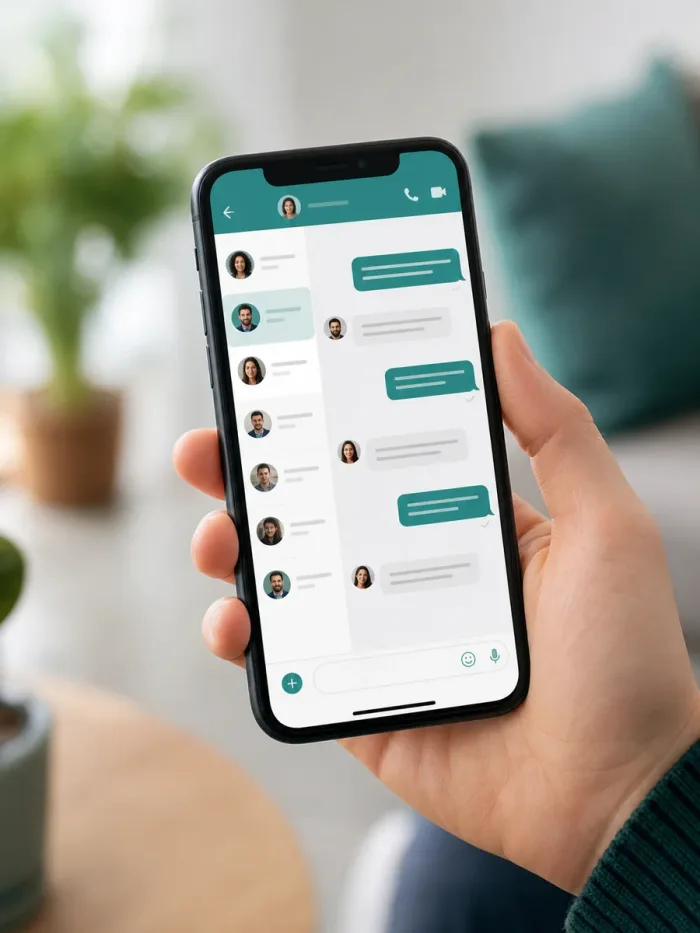
Buat folder khusus untuk grup proyek, sematkan obrolan penting, dan gunakan pintasan keyboard agar tidak perlu terus memindahkan tangan ke mouse.

Kelola kanal informasi
Terbitkan pengumuman ke ribuan pelanggan sekaligus melalui kanal, dengan penjadwalan pesan dan alat statistik yang mudah diakses.

Kirim berkas cepat
Seret berkas apa pun ke jendela Telegram Desktop. Unggahan bertahap dilanjutkan otomatis jika koneksi terputus di tengah proses.
Pertanyaan pengguna Windows
Apakah Telegram Desktop cocok dengan Windows 7?
Versi 6.x tidak lagi menjamin dukungan resmi Windows 7. Kami menyarankan Windows 10 atau Windows 11 untuk kompatibilitas dan keamanan.
Bagaimana cara memperbarui Telegram Desktop?
Telegram Desktop memeriksa pembaruan otomatis saat dijalankan. Anda juga dapat mengecek manual di Pengaturan → Lanjutan → Cek pembaruan.
Apakah bisa dipasang tanpa hak administrator?
Ya, installer menyediakan opsi instalasi per pengguna sehingga dapat dijalankan di komputer kantor yang membatasi hak akses.
Bagaimana mencadangkan riwayat obrolan Telegram Desktop?
Tidak perlu backup manual. Semua pesan cloud tersimpan di server Telegram dan otomatis muncul saat Anda masuk kembali di perangkat lain.